この記事では、Office Home and Business 2019 for Macをダウンロードしてインストールする方法を説明します。
目次
MacでOffice Home and Business 2019を使用する理由
Office 365、Office Home&Student 2019 for Mac、Office Home&Business 2019などの市場での高価格に気になる?
Office 365 Soloは年間契約で1万2千円くらい。
Office Home & Student 2019 for Macは23,800円。
Office Home & Business 2019は34,800円。
それとも、どれを買うべきかわからない?
次の記事では《插入 “Mac Office 2016已停产!Mac版购买Mac Office 2019更划算!” http://www.officematestore.com/wp-admin/post.php?post=1977&action=edit&lang=ja&admin_bar=1这篇文章》
Office Mac 2019を選んだ理由を説明します。
Office Mac 2019のインストール手順
以下の手順を参照して、ダウンロードしてインストールしてください。
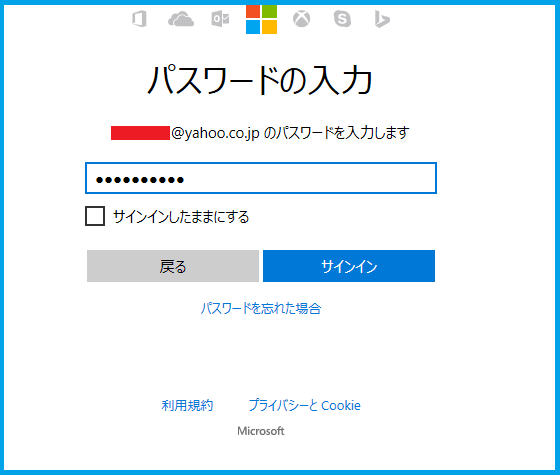
1. Microsoftアカウントにログインして、メールアドレスを入力します。 Microsoftアカウントをお持ちでない場合は、新しいアカウントを作成してください。 関連付けられている25文字のプロダクトキーを入力します。
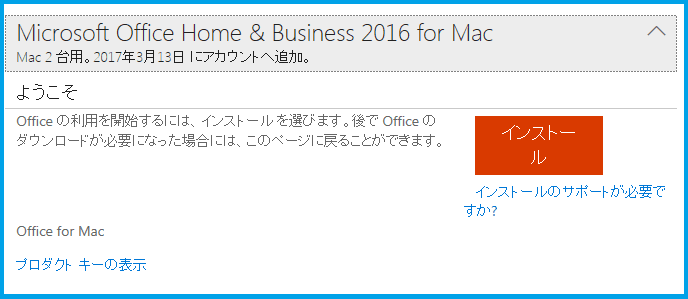
2. Microsoftアカウントをプロダクトキーに関連付けた後、Microsoftアカウントに関連付けられたOffice for Mac製品の横にあるオレンジ色の[インストール]ボタンをクリックして、ダウンロードを開始します。
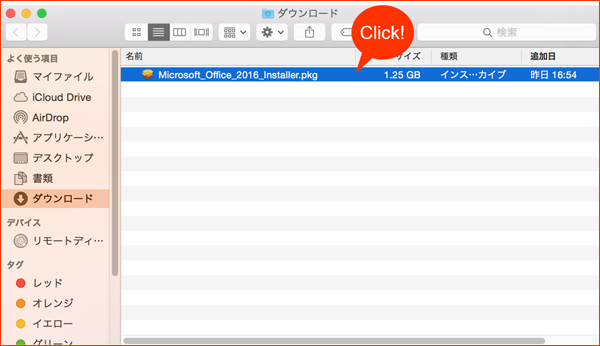
3.インストーラーが実行され、「Office 2019 for Mac」のダウンロードが開始されます。

4.ダウンロードフォルダーのOffice.pkgファイルを開き、インストール手順に従います。
5. [続ける]をクリックします。
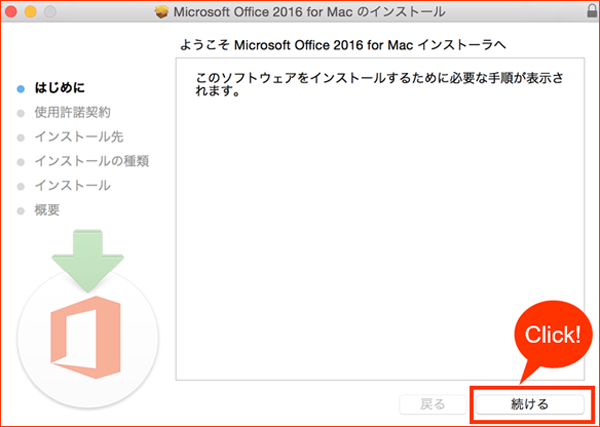
6.「使用許諾契約を読む」をクリックし、同意する場合は[同意する]をクリックします。
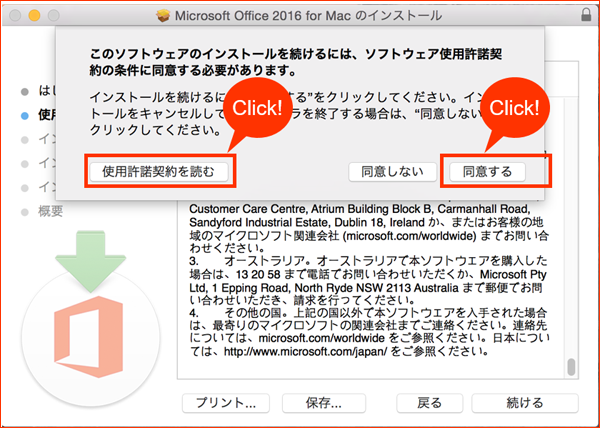
7.インストールの種類を確認し、「インストール」をクリックします。
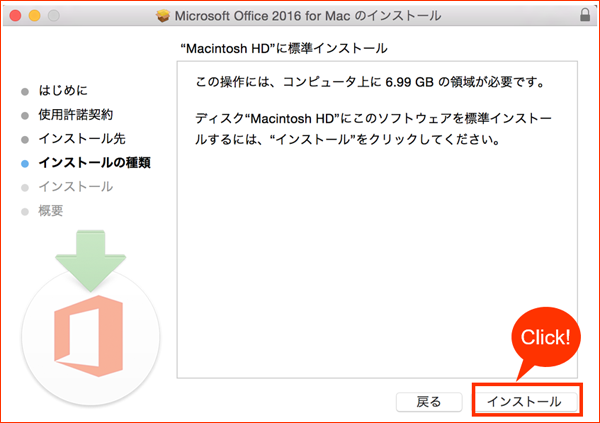
8. PCのユーザー名とパスワードを入力し、「ソフトウェアをインストール」をクリックします。
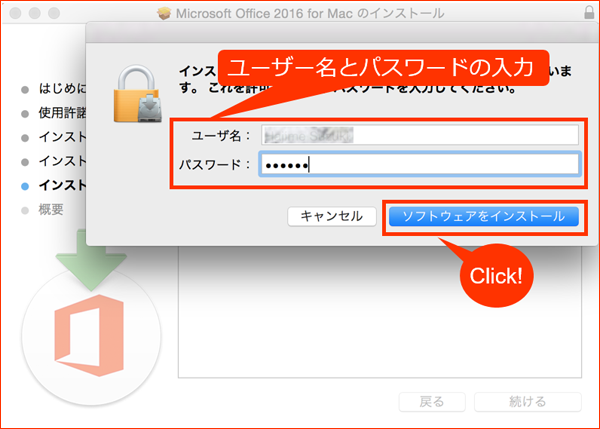
9.インストールが完了したことを確認し、[閉じる]をクリックします。
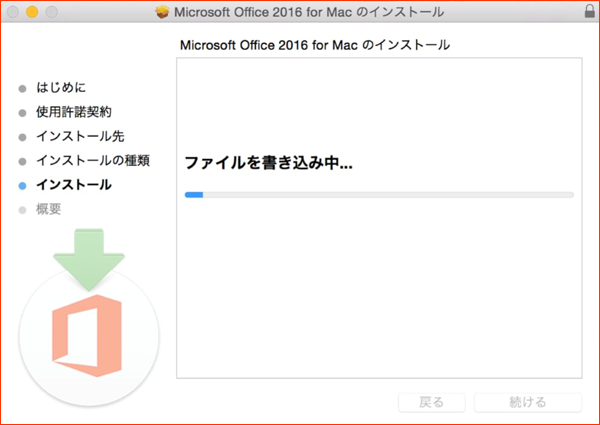
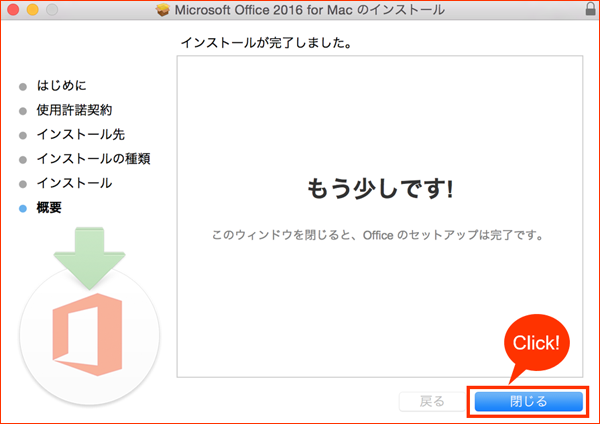
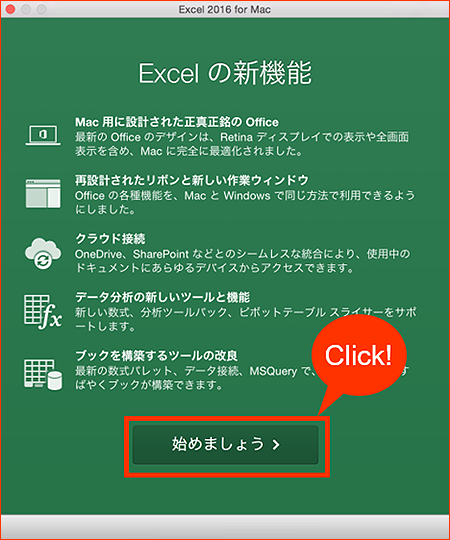
10.「Office 2019 for Mac」をダウンロードしてインストールすると、「~の新機能」ダイアログボックスが表示されます。 次に、「始めましょう」をクリックします。
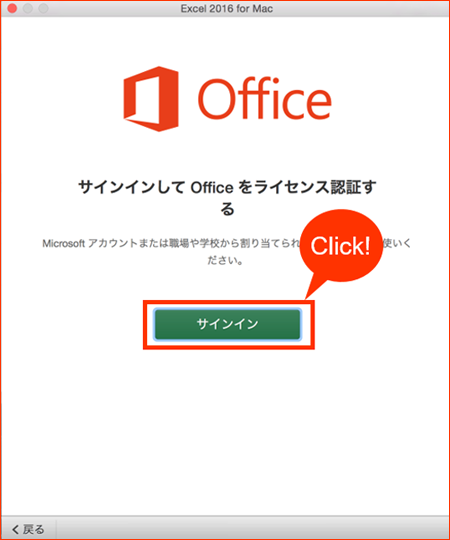
11.続けて「サインイン」をクリックします。
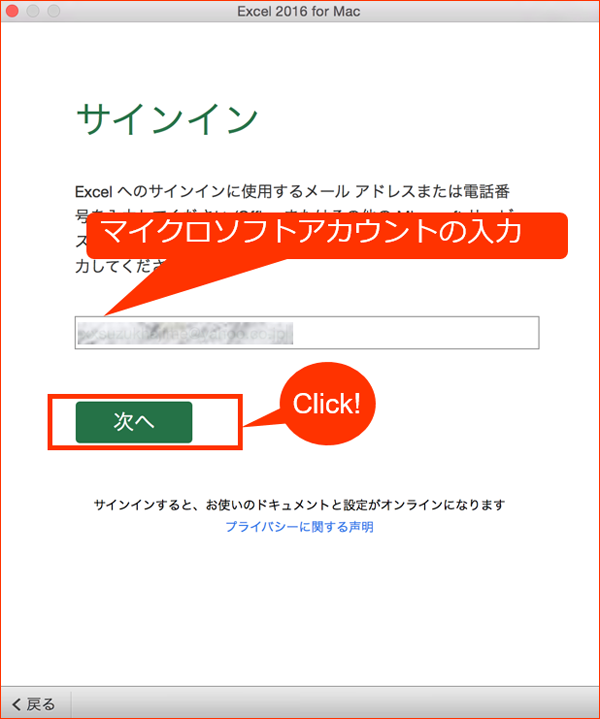
12. マイアカウントページのMicrosoftアカウント(メールアドレス)を入力し、[次へ]をクリックします。
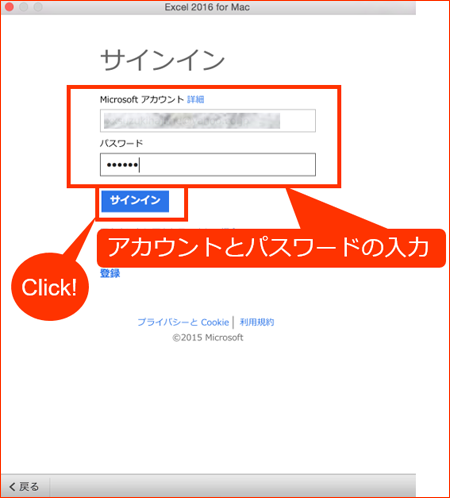
13.マイアカウントページのMicrosoftアカウント(メールアドレス)とパスワードを入力し、[サインイン]をクリックします。
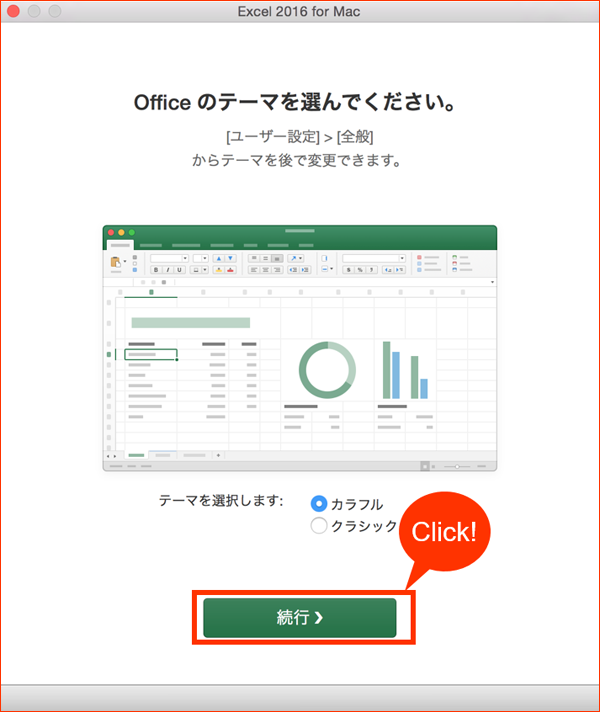
14. Officeテーマを選択して、[続行]をクリックします。
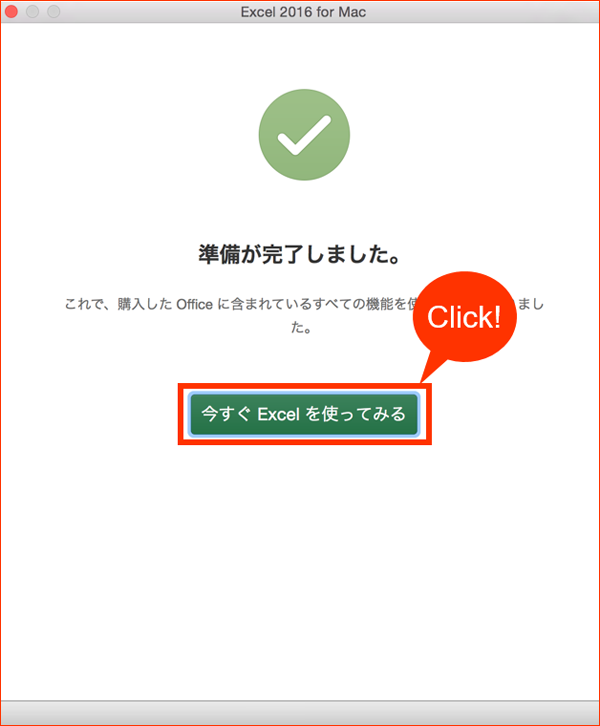
15.「今すぐ~を使ってみる」をクリックして、製品の使用を開始します。
最後に
Mac用のOffice Home and Business 2019を選択する理由と、完全なダウンロードおよびインストール方法を紹介しました。お役に立てば幸せです 。